
Знакомая ситуация: вы открываете галерею телефона, чтобы выбрать снимки для семейного альбома, и понимаете, что половина из них — «брак». Обидно, ведь на том темном фото ребенок впервые сам погладил кошку, а на этом, слишком желтом, вы всей семьей смеетесь за праздничным столом. Хочется оставить эти моменты не только в памяти смартфона, но и на бумаге, но качество кадра останавливает.
Хорошая новость в том, что современная мобильная фотография прощает многие ошибки. Чтобы подготовить снимки к печати, не нужно быть профессиональным ретушером или покупать платные курсы. Достаточно пяти минут и пары бесплатных инструментов, которые сделают картинку чистой, светлой и сочной.
Почему фото на экране и в книге выглядят по-разному
Прежде чем переходить к приложениям, важно понять один нюанс. Экран вашего смартфона светится изнутри — он яркий, контрастный и часто «привирает» цвета в лучшую сторону. Бумага же свет не излучает, она его отражает. Именно поэтому фотографии, которые в телефоне кажутся нормальными, в напечатанном виде могут выглядеть темнее.
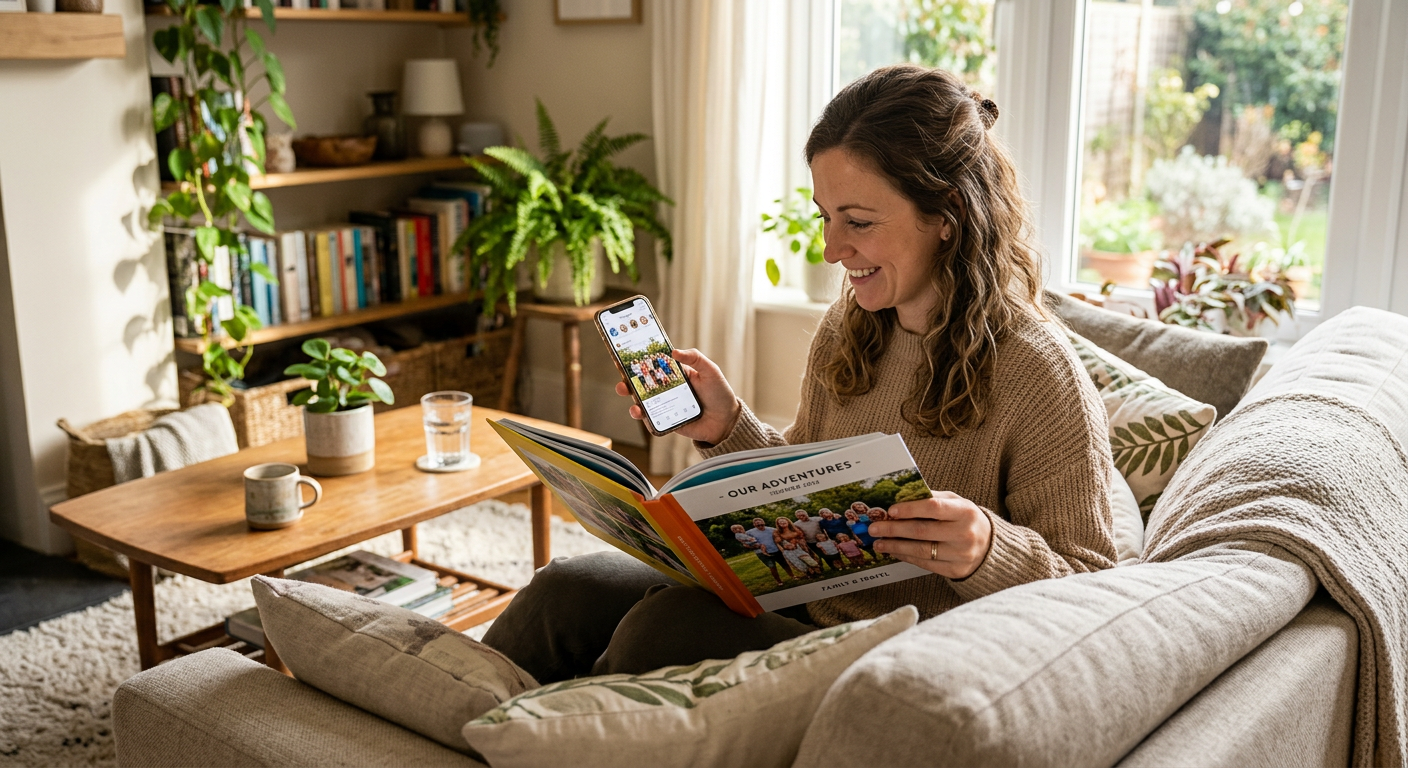
Главное правило перед отправкой в печать: всегда делайте фото чуть светлее, чем вам кажется нужным. Добавьте немного экспозиции и уберите лишние тени. Это базовый шаг, который спасет любой альбом. Мы в Momentbook часто замечаем, что пользователи боятся пересветлить кадр, но на печати именно такие «светлые» снимки выглядят наиболее профессионально и аккуратно.
1. Snapseed: универсальный комбайн от Google
Это приложение — база, которая должна быть у каждого. Оно полностью бесплатное и не навязывает подписки. Главная «фишка» Snapseed — инструмент «Точечно». Если в кадр попал лишний мусор на полу или случайный прохожий на заднем плане, вы просто закрашиваете его пальцем, и магия алгоритмов его удаляет.

Для подготовки к печати используйте функцию «Выборочно». Она позволяет осветлить не все фото целиком, а только лица людей. Это критично, если вы снимали против солнца и лица оказались в тени. Просто поставьте точку на лицо, потяните вправо, и вуаля — кожа сияет, а фон остается прежним.
2. Lightroom Mobile: магия профессиональных пресетов
Многие пугаются названия Adobe, считая его слишком сложным. Но мобильная версия Lightroom очень дружелюбна. Здесь лучший инструмент для работы с цветом. Например, если трава на заднем плане выглядит неестественно кислотной, вы можете зайти в раздел «Цвет» -> «Смешение» и сделать зеленый чуть более спокойным.
В Lightroom удобно работать с «кривыми» и профилями. Если у вас 50 фотографий из одного отпуска, и все они разные по свету, вы можете отредактировать одну, скопировать настройки и применить их ко всем остальным за пару секунд. Это экономит часы времени, когда вы собираете большую фотокнигу.
3. Tezza: эстетика и «живые» фильтры
Если вам не хочется крутить ползунки яркости и контраста вручную, обратите внимание на Tezza. Это приложение создано инфлюенсерами для тех, кто любит эстетичную картинку. Здесь собраны очень мягкие фильтры, которые не портят кожу, а делают ее бархатистой.
Особенно хороши фильтры с эффектом пленки. Они добавляют снимкам уют и то самое ощущение «как из детства». Для семейных архивов это идеальный вариант. Главное — не переборщить с зернистостью, так как при печати в Momentbook мелкий цифровой шум может выглядеть не как стильный эффект, а как технический дефект печати. Ставьте интенсивность фильтра на 50-70%.
4. Remini: спасаем нечеткие кадры
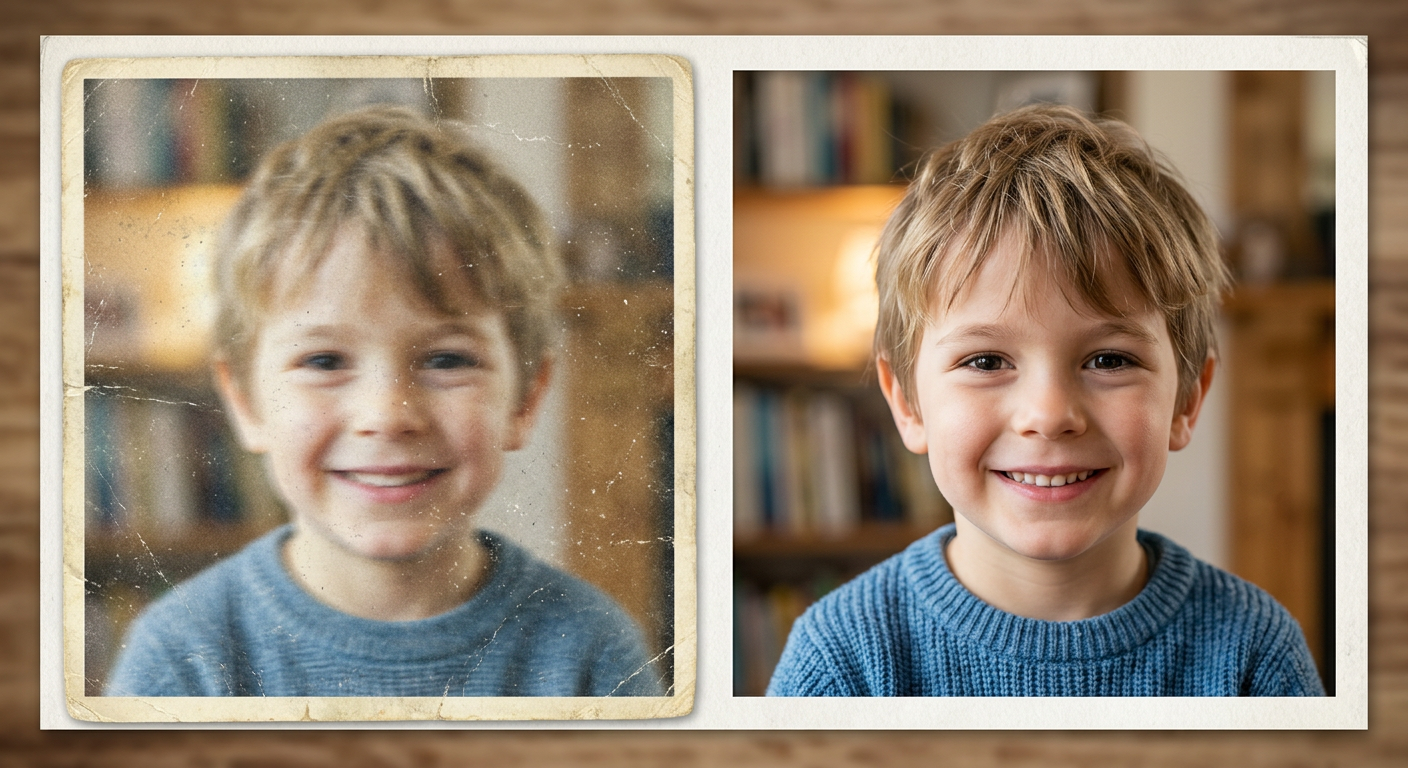
Это приложение на базе искусственного интеллекта. Оно делает то, что раньше казалось невозможным — «дорисовывает» детали на размытых или старых снимках. Если у вас есть архивное фото бабушки в низком разрешении или случайный кадр в движении, который вышел смазанным, Remini — ваш спаситель.
Бесплатная версия работает за просмотр рекламы, но результат того стоит. Приложение превращает «мыльное» пятно в четкое лицо. Это особенно важно для печати крупных форматов, где каждый пиксель на счету. После обработки в Remini даже старое фото из 2010-х будет смотреться в книге достойно.
5. Picsart: когда нужно что-то исправить кардинально
Picsart — это скорее творческая студия. Он пригодится, если нужно не просто поправить свет, а, например, заменить скучное серое небо на закатное или добавить блики солнца. В нем огромное количество стикеров и инструментов для коллажей.
Однако для печати фотокниг мы рекомендуем использовать его осторожно. Лучшая обработка — та, которая незаметна. Используйте Picsart, чтобы убрать эффект «красных глаз» или добавить легкую виньетку, которая сконцентрирует внимание на центре кадра. Чистый и аккуратный редактор фото — залог того, что через 20 лет книга будет выглядеть так же актуально.
Как не превратить обработку в бесконечный процесс
Главная ловушка — начать обрабатывать каждую из 500 фотографий. Так вы никогда не дойдете до печати. Попробуйте стратегию «быстрого отбора»:
1. Выберите 30-50 самых эмоциональных кадров.
2. Прогоните их через один любимый фильтр для единообразия.
3. Проверьте только яркость лиц.
Когда фото готовы, самое приятное — увидеть их воплощенными в жизни. Мы создавали Momentbook именно для того, чтобы путь от галереи в телефоне до готовой книги на полке занимал минимум времени. В нашем конструкторе не нужно быть дизайнером: вы просто загружаете снимки, а система помогает их красиво расставить.
Попробуйте создать свою историю
Фотокнига — это не просто сборник картинок, а осязаемая память, которую можно полистать с детьми или подарить родителям. Обработка фото — лишь маленькая подготовка к большому удовольствию.
Переходите на [сайт Momentbook](https://momentbook.ru), чтобы собрать свою первую книгу. Это займет всего 10-15 минут, а радость от того, что ваши лучшие моменты теперь в безопасности и на бумаге, останется с вами на долгие годы.